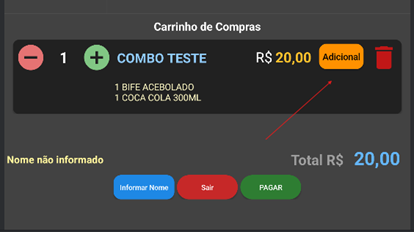
Esta funicionalidade só está disponivel na versão Toten Android e Toten Windows.
O objetivo deste cadastro é permitir colocar vários produtos escolhendo um só, ou seja, você cadastra um combo No1 coloca o preço total nele, porem o cliente escolhe os itens que vão conter o lanche.
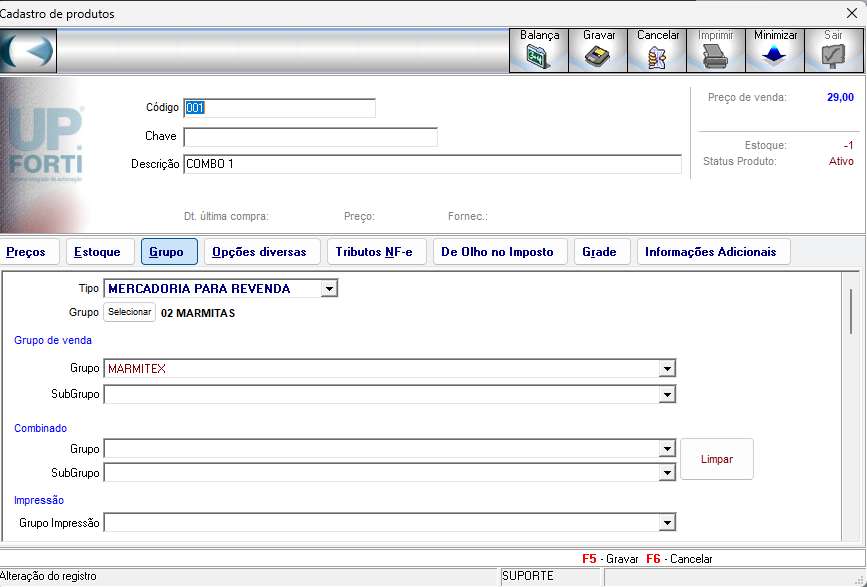
Primeiramente cadastre o produto normal, coloque o preço de venda, impostos e etc. atenção ao grupo de vendas. Ele deve pertencer a um grupo que está habilitado para aparecer no Toten.
Descrição do produto: Combo 1, coloque o grupo de venda, ifnormações tributarias e etc. Grave o produto.
Vá na Opção do menu /Estoque/Produtos/Receitas e Kits/ Receita Variável
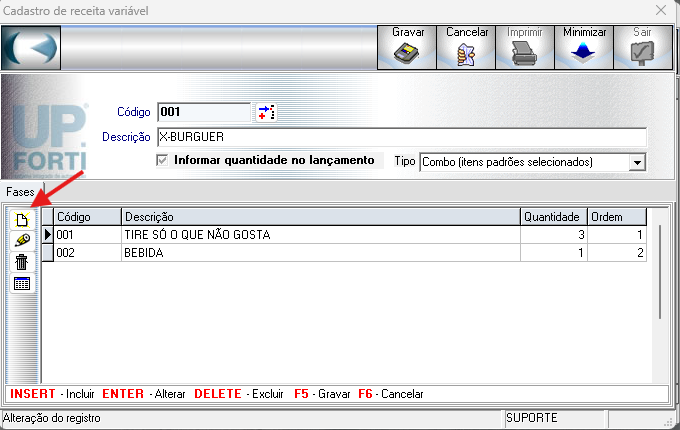
- Inclua uma receita

2. Preencha os campos:
- Clique no botão para inserir um codigo automático
- Descrição nome da receita variável
- Informar a quantidade no lançamento: somente se quiser que o cliente indique a quantidade do item. No caso para o TOTEM e POS esta quantidade é automática
- TIPO: Selecione opção COMBO (itens padrões selecioandos)
3. Crie as Fases
O nome da fase pode ser a mais amigável conforme o tipo de produto que voces venda
Crie as Fases e adicione os produtos, sinalizando qual é o produto principal do COMBO.
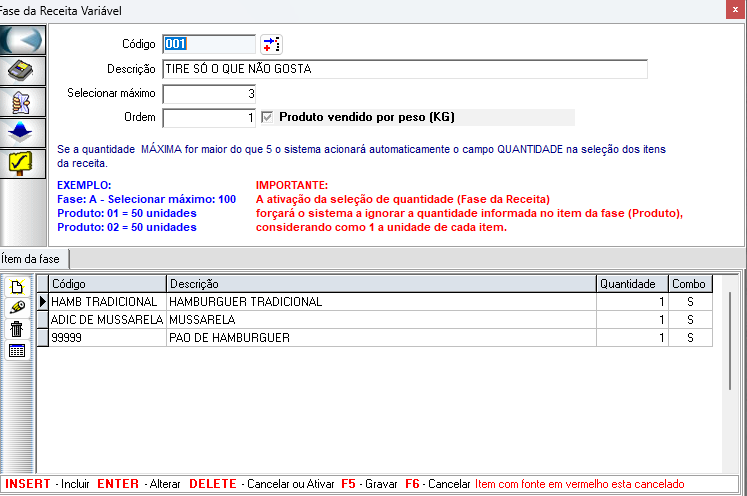
- Clique no botão para inserir um codigo automático
- Descrição nome da fase
- Selecione máximo: informa quantos itens podem ser selecionados nesta fase. Se a quantidade MÁXIMA for maior que 5 o sitema acionará automaticamente o campo QUANTIDADE na seleção dos itens da receita.
- Ordem: Qual a ordem das fases a serem exibididas na tela
4. Criar itens da receita.
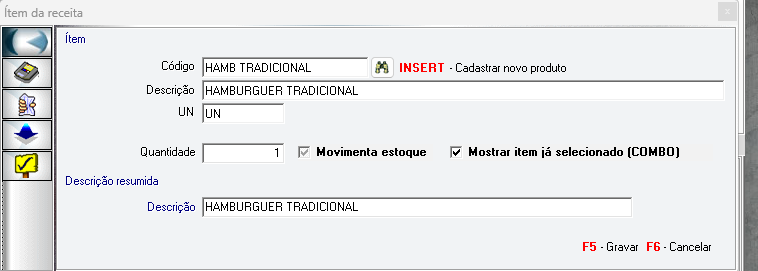
Na aba Itemd a Fase, clique 1o botão para inclui um item e no Lápis para alterar.
- Clique no botão Binóculo para buscar um produto cadastrado, se precisar criar um produto, aperte o a tecla INSERT. Encontre o produto
- Informe a quantidade usada na receita. Isso é utilizado para dar baixa no estoque, além de informar na imrpessão da cozinha a quantidade.
- Selecione o flag Movimetna Estoque se quiser que dê baixa no estoque
- Mostrar item já selecionado: indica que este produto ja será mostrado ao cliente como selecionado.
- Descrição resumida: utilizado para facilitar telas pequenas.
- Grave no botão disquete
5. Associando o prodto de venda à Receita Variável criada
Após criar os itens que compoem o combo volte no cadastro de produto e associe o produto à receita variável
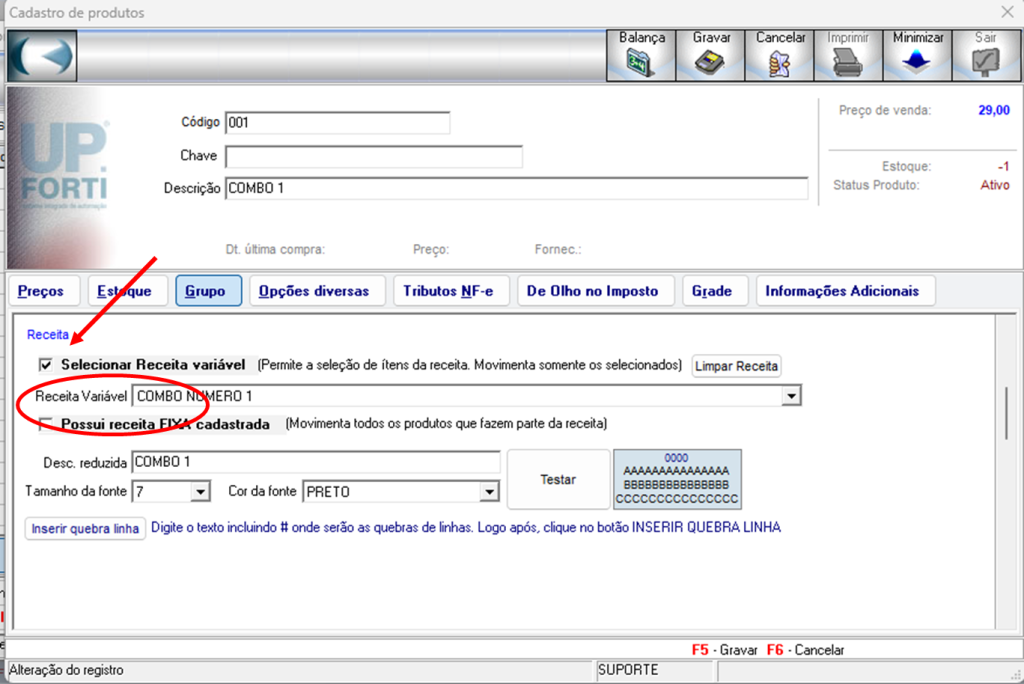
Pronto!!! o produto está criado.
Vendendo no Toten Windows o produto Combo
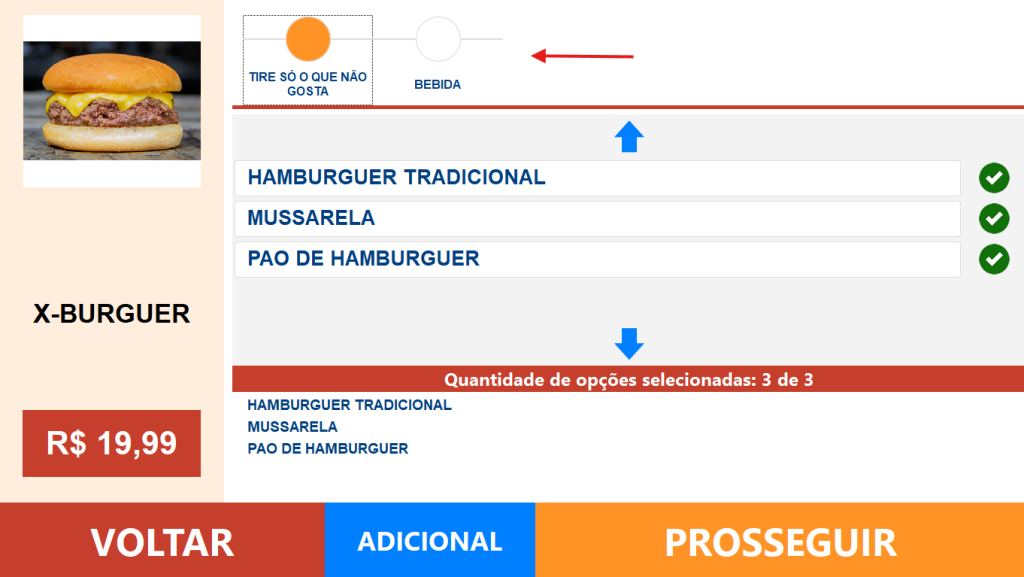
No totem, quando selecionar o produto COMBO, já será mostrado na tela qual é o item principal de cada fase.
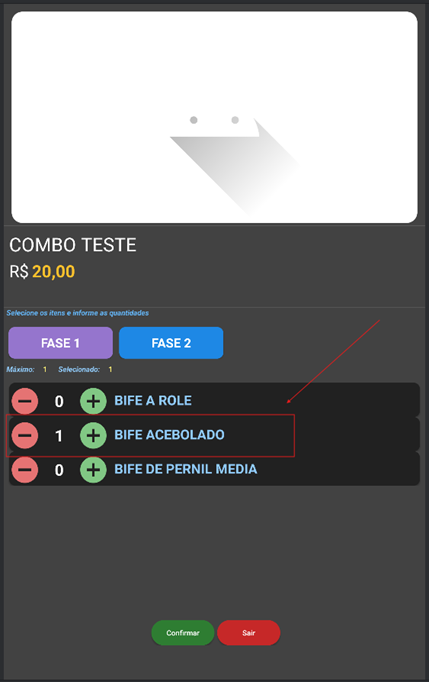
É possível mudar o produto.
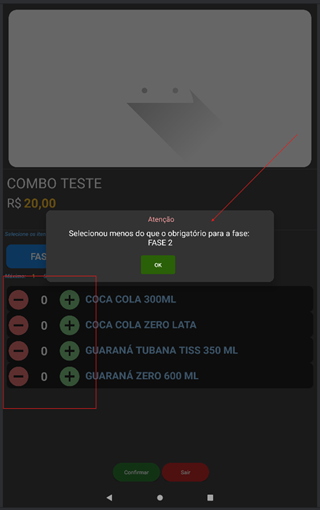
Mas para os COMBOS, pelo menos a quantidade da FASE precisa ser obedecida.
Caso não selecione nenhum produto na fase, o aplicativo irá mostrar a mensagem:
É possível incluir adicionais após a confirmação do produto.