
Como exportar a tabela Nutricional para um excel
Com o intuito de facilitar o trabalho e preenchimento da tabela nutrional dos produtos criamos um exportador e importador da tabela
Exportação
Abrir a Tabela de Produtos, escolha Opções
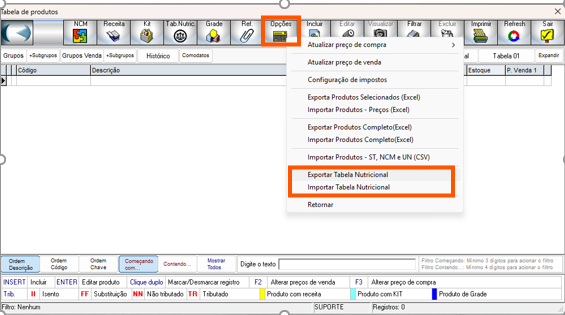
Clique na engrenagem
O nome da tabela a ser gerada será padrão , porem pode ser alterada. e por ultimo clieque no SALVAR
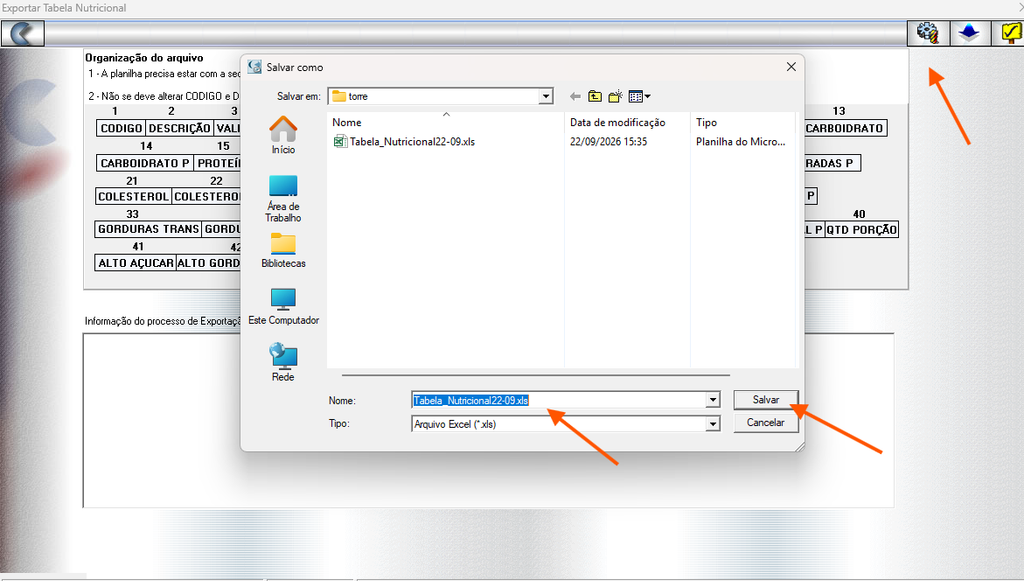
Será criada uma tabela para ser aberta no excel.
Recomendações:
- Não altere a sequencia da colunas;
- Não altere nome das colunas;
- Código e a Descrição não podem ser alteradas, pois eles não terão efeito na tabela de produtos;
- Cadastre pelo menos um produto completo para te ajudar como guia no preenchimento dos demais;
- No cadastro de ingredientes: atençao as exigencias da Vigilancia Sanitária:
- Em ordem decrescente de quantidade (o ingrediente que tem mais vem primeiro
- Alertas de Alérgenos e Glúten: Declaração obrigatória em letras maiúsculas e negrito: “ALÉRGICOS: CONTÉM…” (ex: trigo, ovos, leite) e a tradicional frase “CONTÉM GLÚTEN” ou “NÃO CONTÉM GLÚTEN;
- Presença de Lactose: Se o produto contiver leite ou derivados, deve indicar “CONTÉM LACTOSE”;
- Identificação de origem: Nome/Razão Social e endereço da padaria, além do CNPJ.
Importação
Após as alterações no excel deverá fazer a importação o sistemas. feche a planilha no excel.
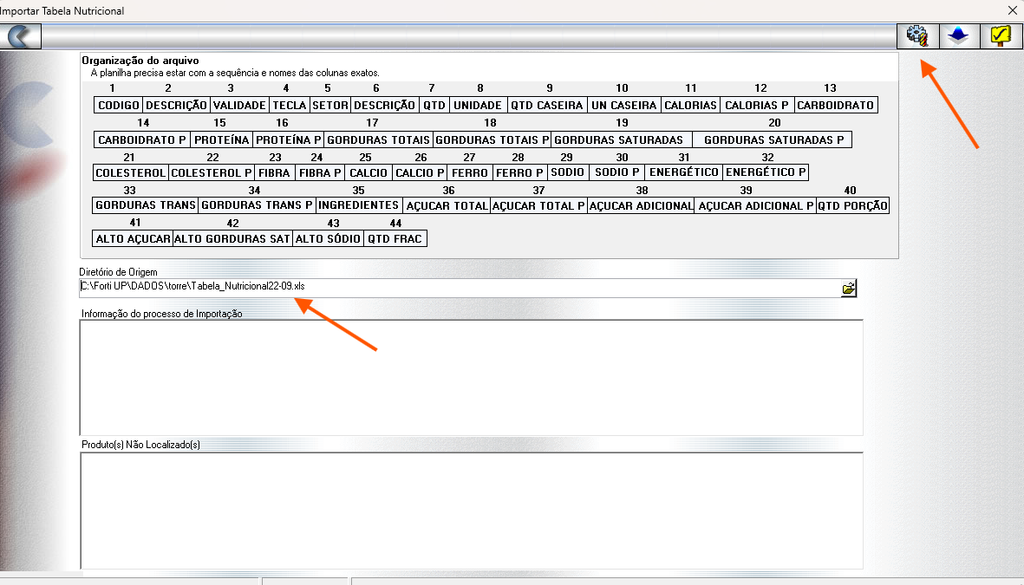
Selecione o arquivo
clique na engrenagem
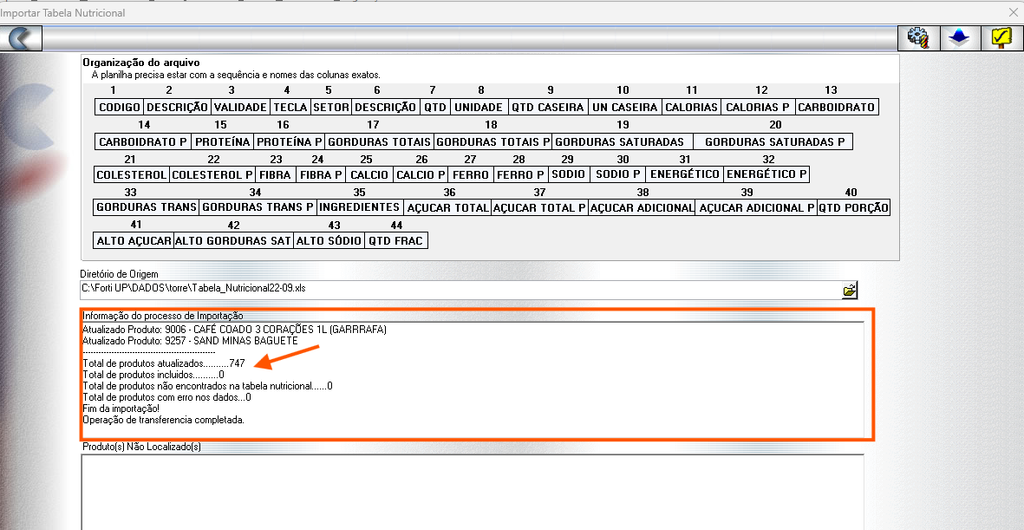
Ao término mostrará a quantidade de produtos importados. Quando mostrar um produtono0 quadro de baixo é porque nao encotrou o produto ou ele está inativo., por isso o codigo não pode ser alterado.
Dicas: No excel poderá excluir a linha para carregar somente os produtos alterados.