
Instalação do Toten Windows
- Copiar o arquivo ZIP para a unidade C:\forti UP do Toten
“Descompacta Aqui” o arquivo - Neste Zip contem:
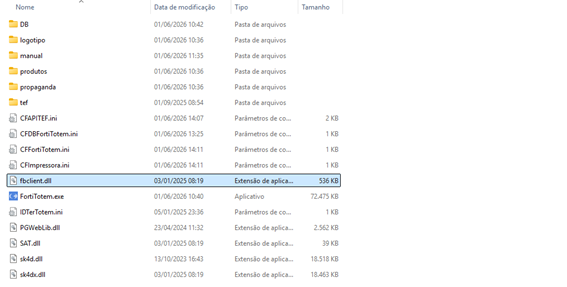
- Configurar a base de dados
Entrar no arquivo CFDBFORTITOTEN.INI
Colocar o caminho de rede e nome da base - Imagens de Propaganda
Colocar na pasta propaganda. Nesta pasta tem imagens de iniciação do totem conforme a definição de tela. Se for necessário mudar a imagem da figura para outra, deverá ser refeita a imagem inteira. Colocar na pasta conforme tamanho do monitor.
Se for colocado mais de um arquivo o sistema vai rodar as imagens a cada “x” segundos na tela inicial. - Imagens dos produtos
Colocar na pasta /produtos/miniaturas a imagem do produto
Uma imagem para cada produto e nome da imagem é o código do produto.
Para cada Toten instalado deve ter uma pasta desta com cópia das imagens.
Atenção na busca de imagens na web: Há repositórios livres para baixar imagens de produtos sem risco de direitos autorais.
Exemplo:
https://www.pexels.com/
https://pixabay.com/ - Logotipo
Colocar na pasta /Logotipo a imagem da Loja com o tamanho correspondente ao tamanho do monitor o nome da imagem tem que ser logotipo
Dimensão 200 x 80 - Definir dentro do aplicativo do TOTEN WINDOWS o modelo de trabalho
- Tipo Balcão, Caixa Checkout e Caixa Checkin
Sobre a tela de abertura do cliente:
Colocar no CHatgpt a seguinte instrução:
- preciso de um fundo de tela para um totem de pedidos de comida bem moderno e elegante. é preciso ter as seguintes palavras na tela: Para iniciar passe a ficha no leitor ou toque na tela.
- Suba o logotipo da empresa como anexo
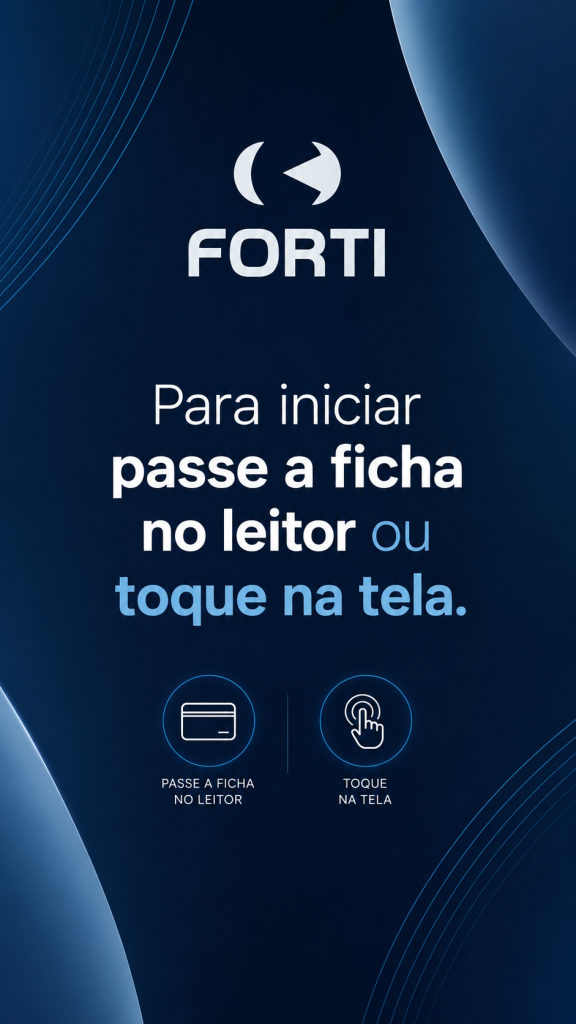
Você pedir para criar para uma padaria

Veja que voce pode ir melhorarando a imagem como melhor ficar para o cliente.,
Pode pedir para clarear a imagem, fundo branco, gere outra imagem para uma tela no formato de paisagem e etc.