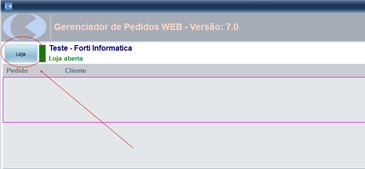
Para acessar o Cardápio, clique na opção LOJA na tela principal do sistema
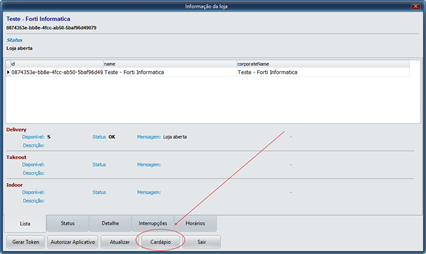
Em seguida, clique na opção CARDÁPIO.
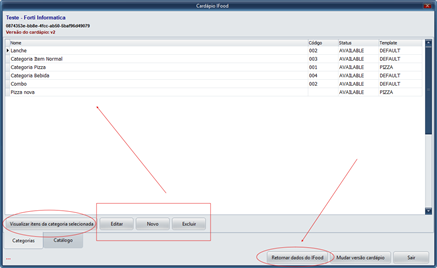
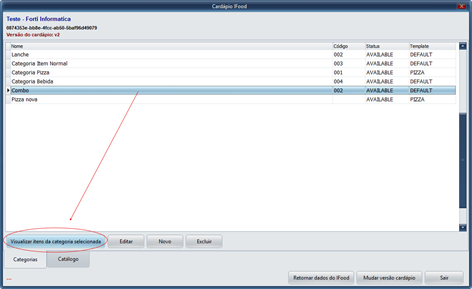
Na tela do cardápio temos as seguintes opções:
- Retornar dados do Ifood
- Limpar dados locais
- Editar, Incluir e Excluir categoria
- Visualizar itens da categoria selecionada
Cadastro de Categorias/Grupos de Vendas
Se houver Categorias cadastras no Ifood
O primeiro passo a ser executado é a opção: RETORNAR DADOS DO IFOOD
Se o cliente já tiver dados no Ifood, então a 1o ação é “Retornar os dados do Ifood”.
Feita a importação dos dados do Ifood, podemos prosseguir na manutenção do cadastro.
Estas categorias vindas do Ifood devem ser vinculadas ao Grupo de Vendas do Forti UP.
EDITE a Categoria

Clique em “Vincular” e relacione ao Grupo de Vendas do Forti UP. Não importa se os nomes números de grupos sejam diferentes.
- Nome: nome da categoria no Ifood
- Codigo: usar o codigo sequencial
- Status (alterar o status do item) altera de ativo para inativo e de inativo para ativo
- Ordem: a ordem que deve aparecer as categorias no Ifood
- Vínculo: mostra o Grupo de Vendas associado a Categoria no Ifood
Se não houver categorias cadastradas no IFood.
Clicar em NOVO e criar uma nova categoria vinculada ao Grupo de Vendas do Forti UP.
IMPORTANTE:
Só é possível cadastrar itens a partir da seleção de uma CATEGORIA. Então, ela deve estar previamente cadastrada.
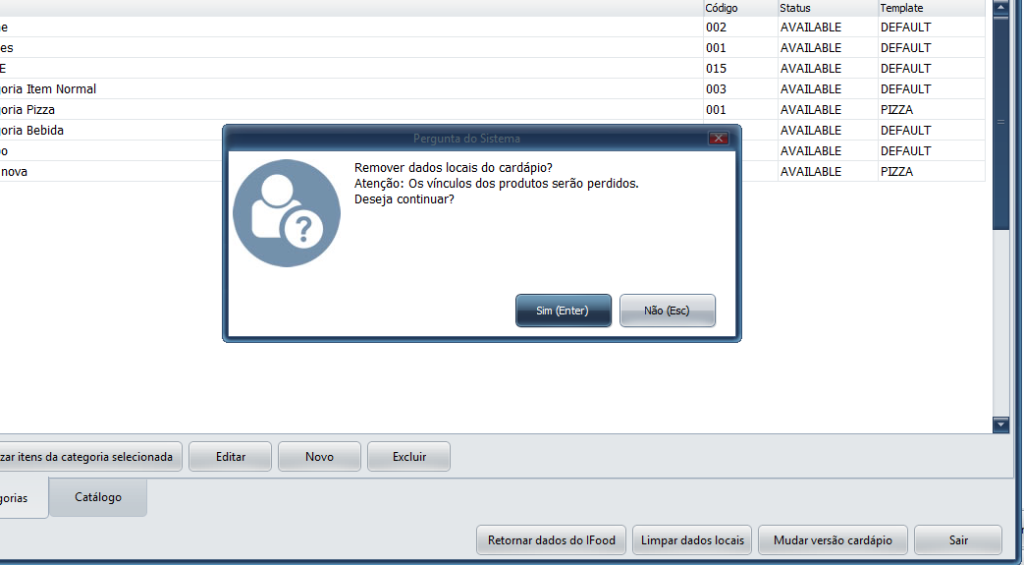
Remover Dados Locais
Será desvinculado os produtos do Ifood do UP. use com critério
Criação, edição e exclusão de um Item.
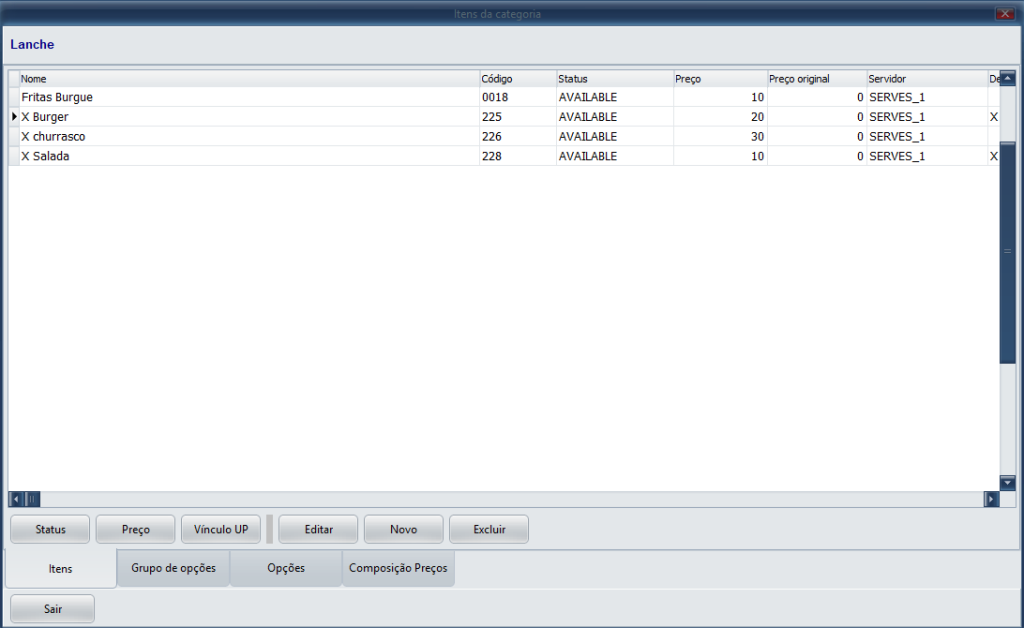
Para fazer a manutenção dos itens da categoria, selecione o registro desejado e clique na opção: VISUALIZAR ITENS DA CATEGORIA SELECIONADA.
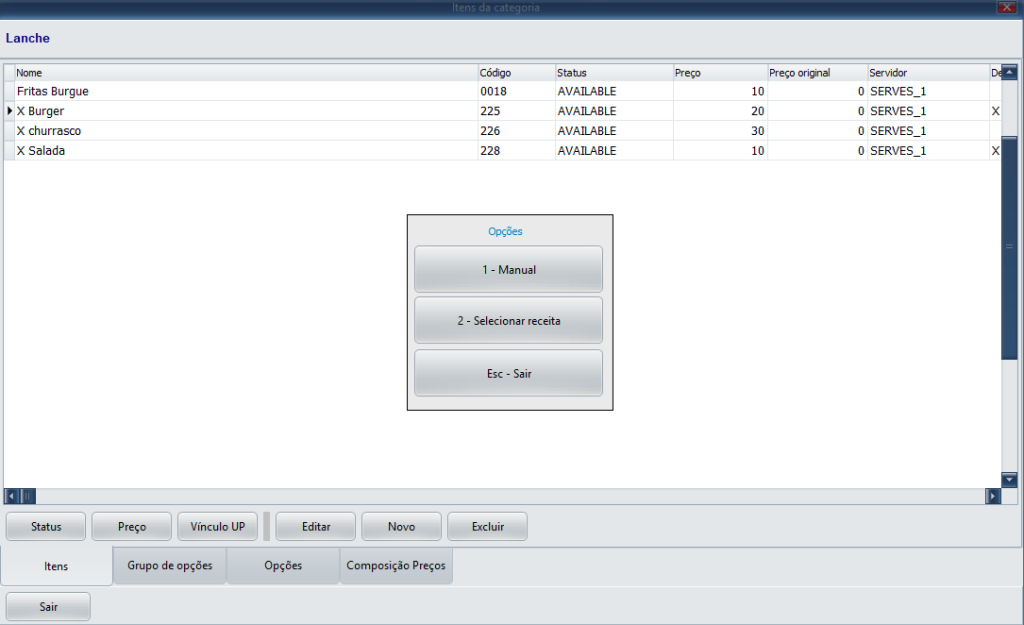
Na tela dos itens da categoria temos as seguintes opções:
- Status (alterar o status do item: altera de ativo para inativo e de inativo para ativo
- Preço (alterar o preço do item no Ifood)
- Vínculo UP (vincula o item ao produto no UP)
- Criação, Editar e Exclusão um item no Ifood
Criação e Edição de um item
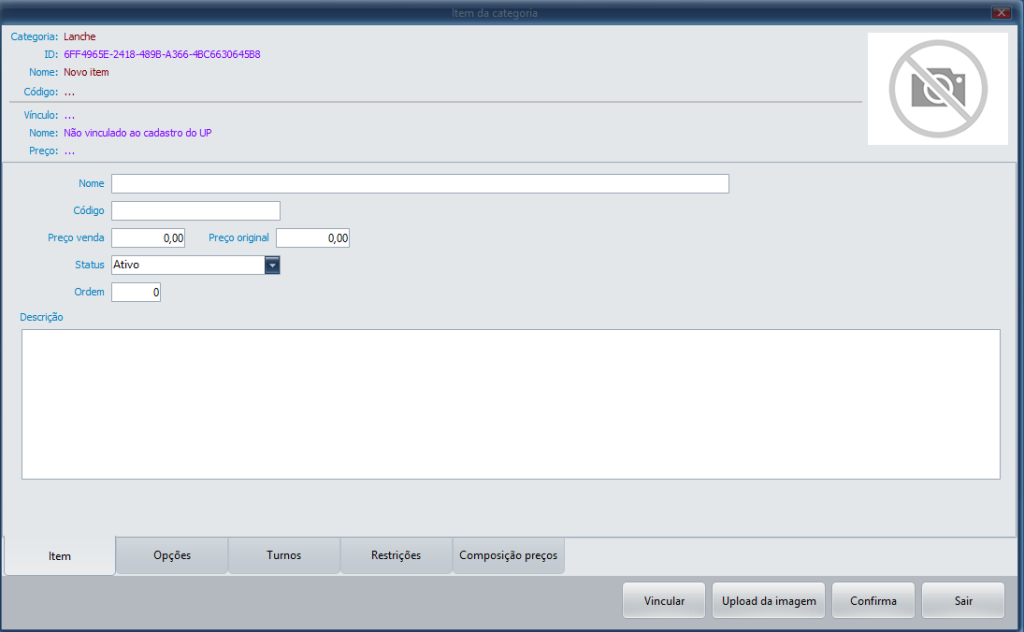
Categoria: mostra em qual categoria está sendo criada o produto
Selecione o botão Vinculo:
- Busque por nome ou codigo o produto no Forti Up que ser quer enviar para o Ifood.
- Ao confirmar o sistema trará o nome, o código, o preço e a descrição do produto do Forti Up.
- O status é criado como ativo.
- A ordem é uma organização de como o Ifood deve exibir os produtos.
- Imagem, coloque a imagem do produto
- Nome pode ser diferente ao nome usado no Forti Up, porém o código deve ser o mesmo.
Imagens dos produtos vinculados
Para que as imagens sejam vinculadas nos itens ou categorias, é necessário que elas estejam na sub pasta IMG dentro da pasta onde se encontra o sistema.
IMPORTANTE: As imagens são vinculadas pelo código do produto. O formato aceito são JPG, JPEG ou PNG.
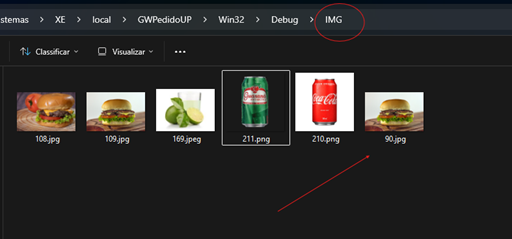
Pode Gravar.
OPÇÕES:
Opções é quando se quer permitir o cliente escolher acrescentar algum item no produto.
- Deve-ser criar um no Forti UP um grupo de Adicionais ou Acompanhamentos
- na tela de Opções, escolher NOVO
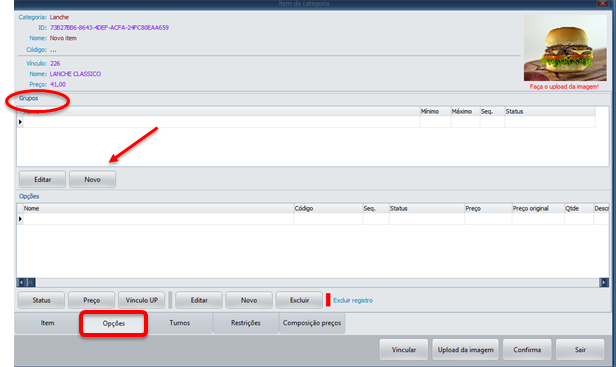
Será criado os adcionais ou complementos do xBurger.
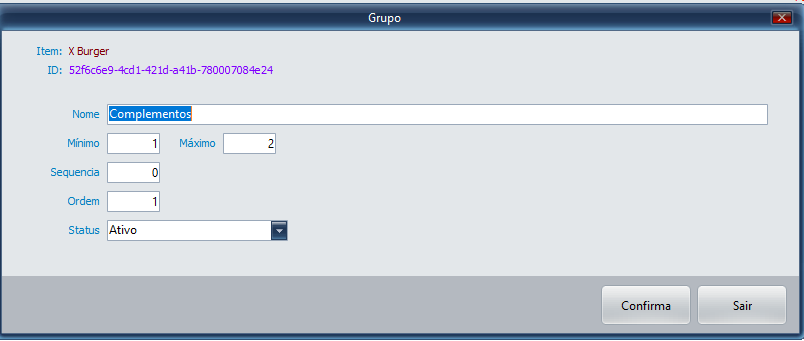
- Nome: complemento
- Mínimo e Máximo: numero de itens que podem ser selecionados
- Seguencia:
- Ordem: ordem que o item será mostrado no Ifood
- Status: ativo ou Inativo
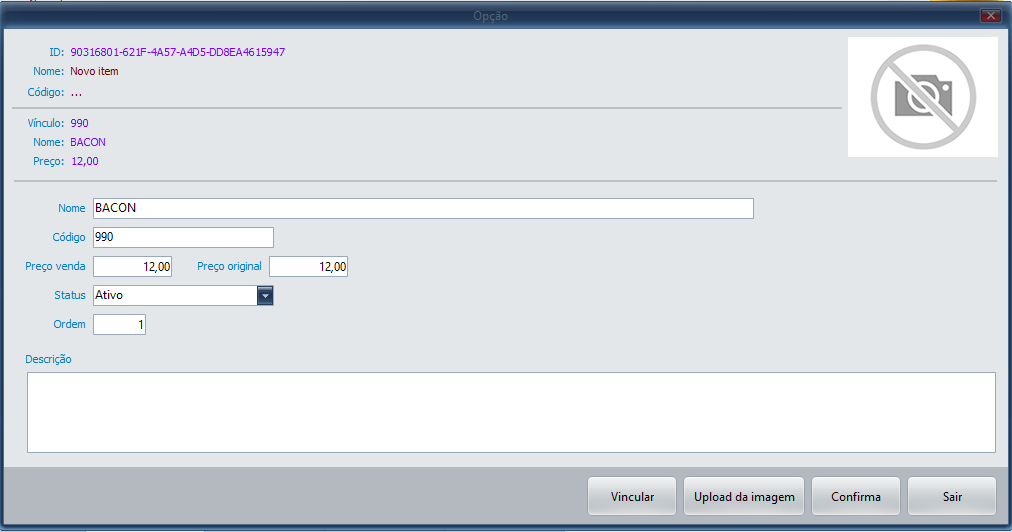
Novo item de complemento
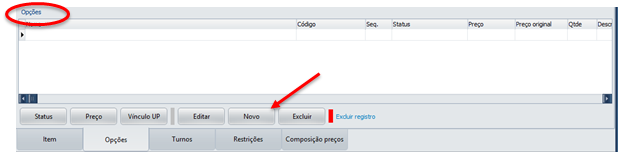
o Valor pode ser zerado, caso não seja um item cobrado. forma de preenchimento é o mesmo do item do produto.
TURNOS
É possível configurar um produto para somente estar disponivel para venda em determinado horario ou dia da semana.
Como Feijoada e quarta-feira e sábado
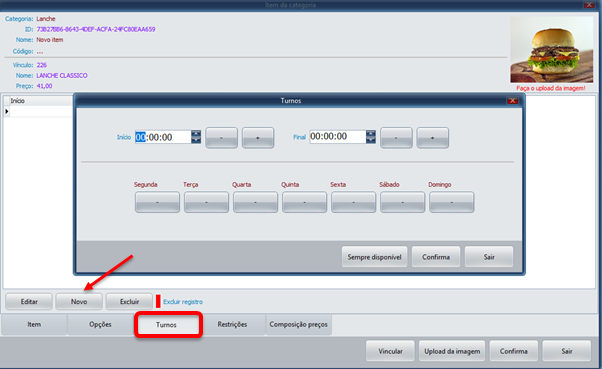
Se não colocar nada o Ifood entederá que o produto está disponivel todos os dias e horários.
RESTRIÇÕES
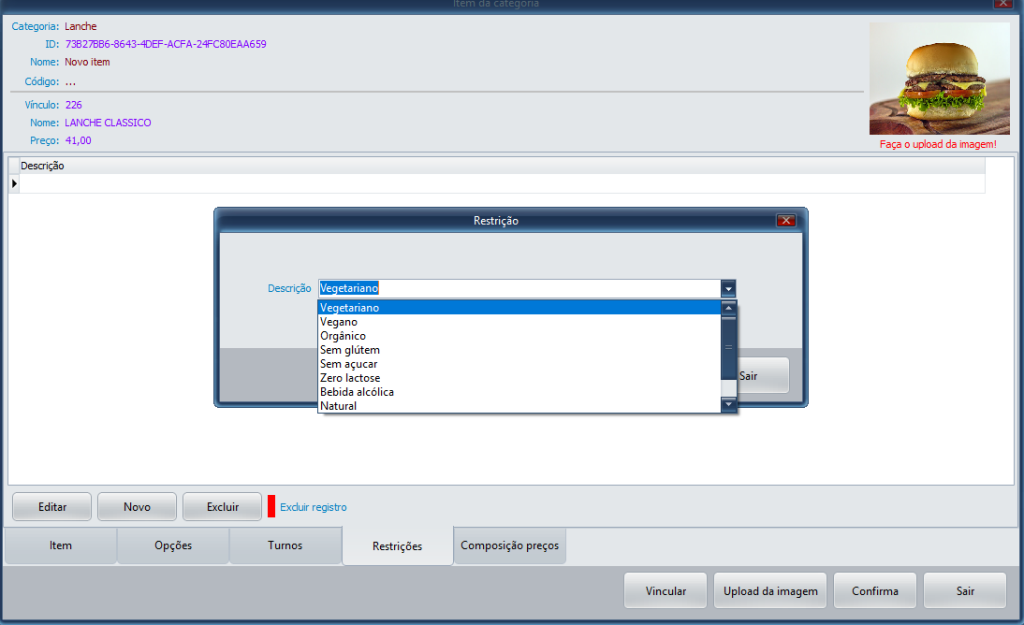
São cadastros pre-estabecidos pelo Ifood e que podem ser associados aos produtos.
COMPOSIÇÃO DE PREÇO
Será visto para o produto PIZZA
Concluindo o produto