Há 4 maneiras de trabalhar com o Toten Windows
- Balcão: o cliente faz um pedido e o ele é impresso na cozinha ou lanchonete. O cliente pode abrir a mesma ficha várias vezes acrescentando itens no pedido.
- Características:
- Obrigatório o uso de ficha para posterior pagamento
- Registra os produtos no pedido
- Produtos por unidade, por quilo (etiqueta de balança)
- Produtos com receita variável
- Adicionais para os produtos
- Observação para os prudutos
- Pode ter impressão de senha para retirada
- Impressão remota
2. Caixa Checkout: usado para saida do estabelecimento, o cliente usa uma ficha onde ja foi registrados os produtos e pode acrescentar outros produtos coletados dentro do estabelcimento. Gera o cupom fiscal e pagameto TEF.
- Características:
- Obrigatório o uso de ficha
- Carrega os produtos que estão na ficha
- Pode inserir mais produtos por leitura de codigo de barras
- Executa o pagamento TEF (credito, debito, pix e voucher)
- Imprime cupom fiscal
- Libera a saída da catraca (se houver)
3. Caixa Checkin: usado para entrada do estabelecimento. Não precisa de ficha visto que o pagamento é feito imediatamente. É igual ao balcão porem com pagamento
- Características:
- Não é obrigatório o uso de ficha, tocar na tela abre o pedido
- Registra os produtos no pedido
- Produtos por unidade
- Produtos com receita variável
- Adicionais para os produtos
- Observação para os prudutos
- Pode ter impressão de senha para retirada
- Impressão remota
- Executa o pagamento TEF (credito, debito, pix e voucher)
- Imprime cupom fiscal
3. Caixa Mercado: usado para saída do estabelecimento. Não precisa de ficha é usado para saida do estabelecimento com controle de peso dos produtos passados no caixa.
- Características:
- Tocar na tela abre o pedido
- Audio para auxiliar o processo
- Registra os produtos no pedido
- Produtos por unidade
- Solicita que o produto seja coloado na balança
- Trata o peso bruto dos produtos
- Executa o pagamento TEF (credito, debito, pix e voucher)
- Imprime cupom fiscal
CONFIGURAÇÕES GERAIS
- Uso de faixa de Ficha
Abra o Administrativo (é a mesma configuração a ser usada pelo caixa e balcão)
/Configuração/sistema, na aba caixa

2. Grupo de Vendas
Os grupos que podem aparecer devem ser informados no cadastro de Grupos de Venda do ADM.
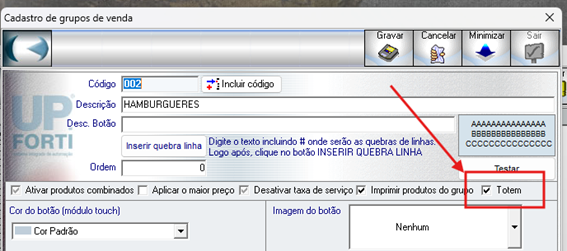
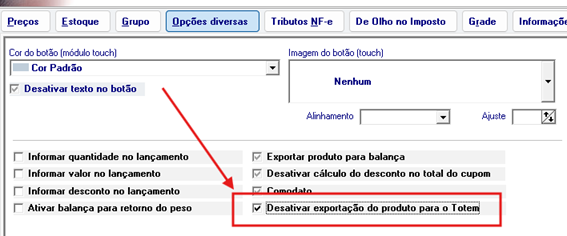
Quando configurado no nível de grupo, ele vai retirar o flag no nivel de produto de todos os produtos relacionados a este grupo. Se for retirado o flag do grupo ele coloca para todos os produtos com o flag desabilitado.
Para desativar um produto do totem, entre nas opções no cadastro de produtos.
3. Impressão Remota
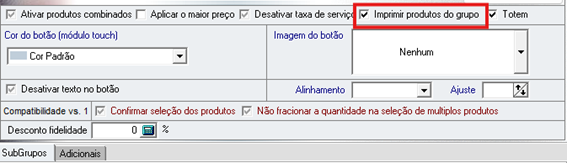
a. Configurar o Grupo de Venda para imprimir remotamente
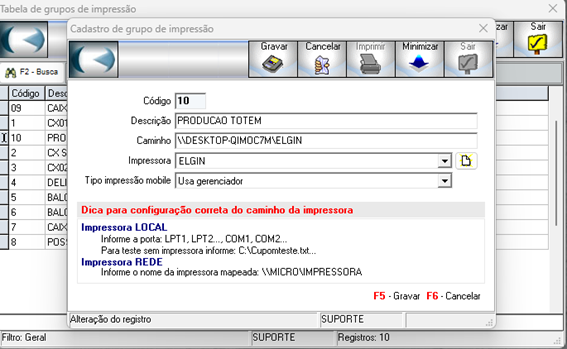
b. Configurar Grupos de Impressão
Coloque um nome no grupo de impressão, o caminho, o modelo da impressora.
Estoque/Produtos/Opções de Impressão/Grupo de Impressões
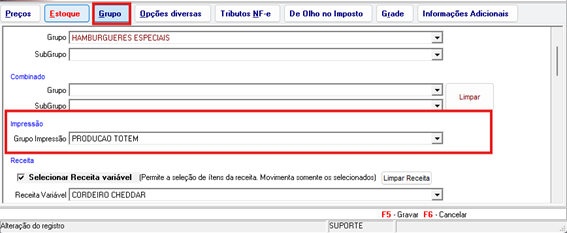
Associe cada produto ao grupo de impressão
c. No Gerenciador de Impressão
O Gerenciador de Impressão é um módulo usado para concentrar as impressões remotas de todos os módulos do sistema, seja caixa, balcão, POS e o Toten.
Na configuração dele deve ser:
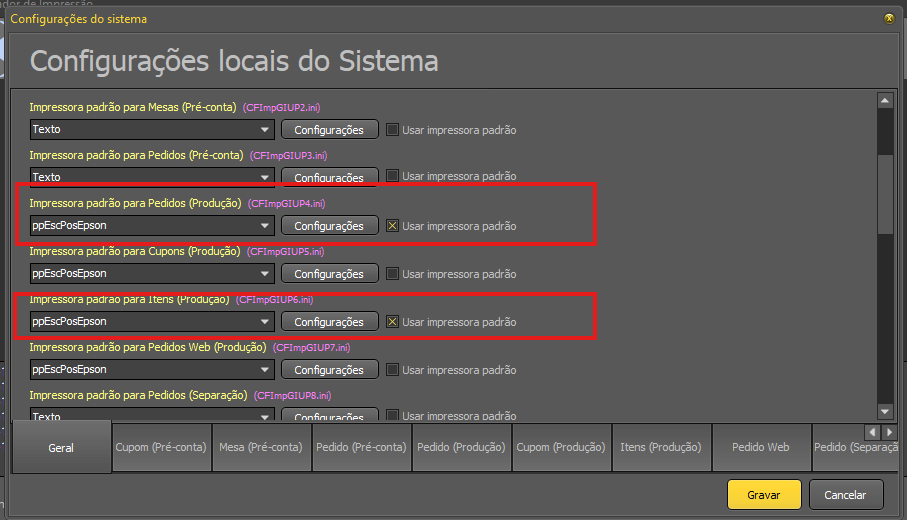
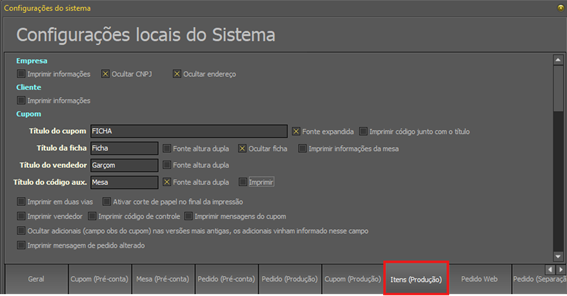
Pedidos (Produção): é usado para impressão remota no tipo Caixa Checkin
Itens (Produção): é usado na impressão remota do tipo Balcão
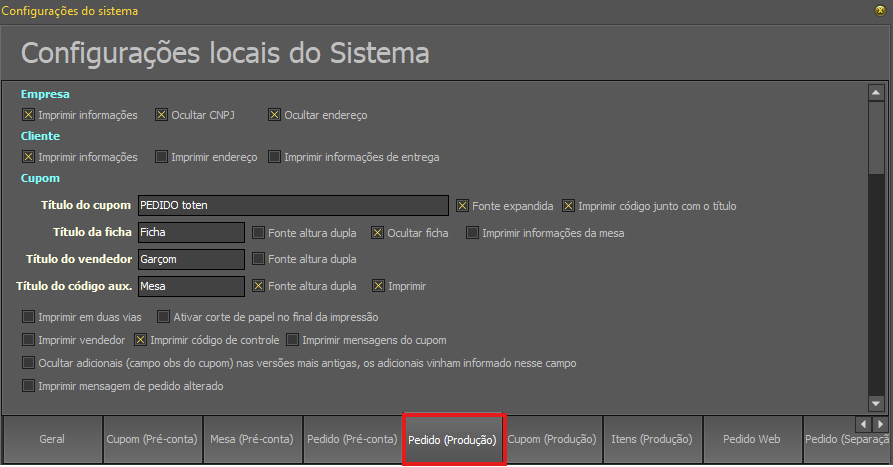
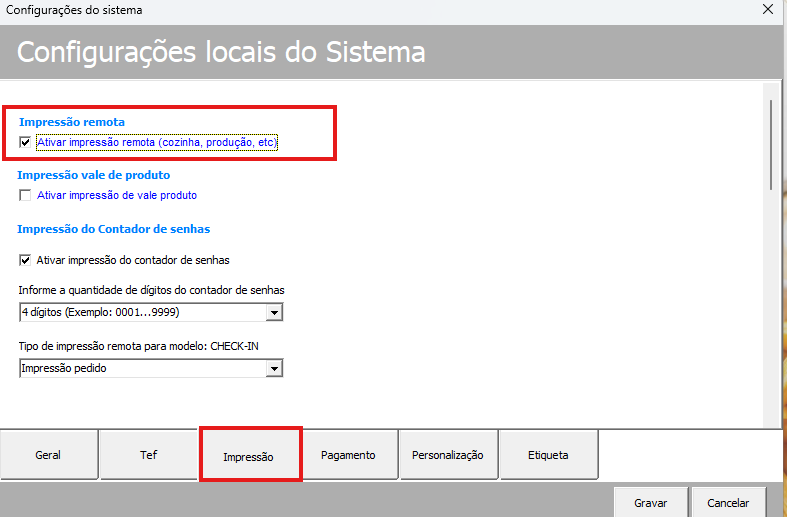
d. No TOTEN configure a impressão remota
Com esta configuração ao fazer o pedido seja Balcão seja caixa Check-in o pedido será impresso no lugar configurado. Para uso do Caixa Check-out não tem sentido manter esse flag, visto que a proposta deste modelo é para quem está saindo do estabelecimento.
4. Configuração da Receita Variável/Combo
A configuração de produtos como receita variável/combo você deve cadastrar todos os produtos e itens que compõem o produto.
Por exemplo: Vamos montar a receita variável de um X-burguer, com conceito de produto KIT ou COMBINADO
opção: Estoque/Produto/Receitas/Receita Variável
Link: Cadastro de Produto Receita Variável/Kit
5. Configuração da Receita Variável
A configuração de produtos como receita variável você deve cadastrar todos os produtos e itens que compõem o produto.
Por exemplo: Vamos montar a receita variável de um X-burguer, com conceito de produto KIT ou COMBINADO
opção: Estoque/Produto/Receitas/Receita Variável
Link: Cadastro de Produto Receita Variável/Kit
6. Configuração Balança para o Caixa – Mercado
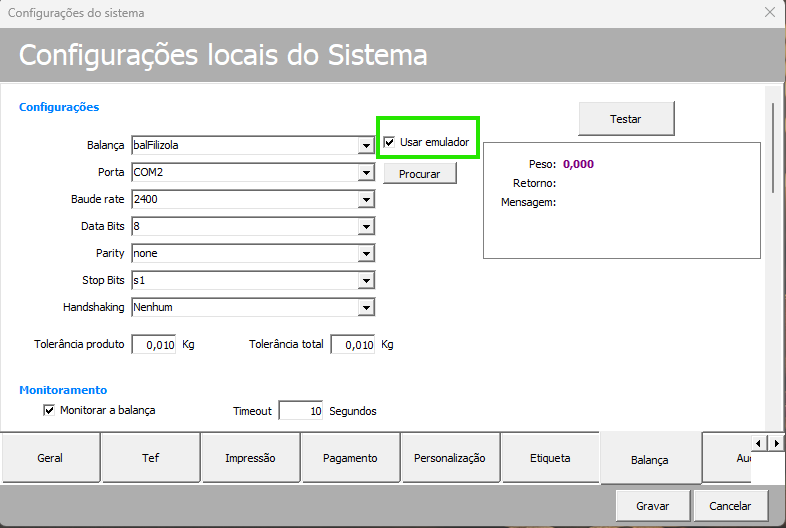
Se quiser usar o emulador de balança: clique na opção usar emulador, em produtção deve ficar ão flagado
PASSOS PARA USAR O EMULADOR DE BALANÇA
EMULADOR DE PORTA
1) Descompacte o arquivo: SetupVSPE_Full_1.5.9.512.zip
2) Entre na pasta e instale a versão 64 bits
3) C:\Program Files\Eterlogic Software\Virtual Serial Ports Emulator (x64)
3) Execute o programa VPSEmulator.exe
4) Selecione a opção CONTINUE (WITH LIMITATIONS) na tela inicial
5) Clique na opção DEVICE –> CREATE NEW DEVICE
6) Selecione a opção VIRTUAL PAIR e clique em avançar
7) O padrão é COM1 e COM2… se você já tiver essas portas no computador. mude para uma faixa que não existe.
8) Clique em concluir
9) Clique no botão START EMULATION (botão play)
10) Mantenha o Programa aberto
EMULADOR DE BALANÇA
1) Copie o programa EmuladorBalanca.exe para o seu computador. pode ser qualquer pasta.
2) Execute o programa (emuladorbalança.exe)
3) Selecione a porta COM1 ou a porta que você criou no emulador de porta
4) Marque a opção: MONITORAR PORTA AGUARDANDO PEDIDO DE LEITURA DE PESO
5) Clique no botão LIGAR GERADOR DE PESO
TOTEM
1) Entre em configurações
2) Entre na aba BALANÇA
3) Configure o modelo FILIZOLA
4) Marque a opção USAR EMULADOR
5) Selecione a porta COM2 ou a segunda porta que você criou pelo emulador de porta
6) Marque a opção MONITORAR A BALANÇA
7) Faça um teste para ver se está funcionando
7. Configuração Sinaleiro Caixa – Mercado
O Toten ja vem com o drive instalado. porem segue como instalar
Quando o Toten tem uma luz ascende conforme o uso do caixa.
- Verde – livre
- Amarelo – Em uso
- Vermelha – chamar o atendente (não desenvolvida)
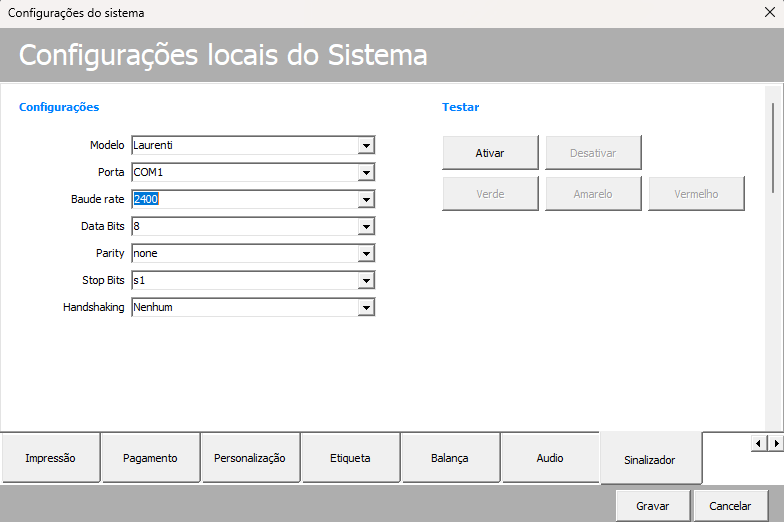
Só tem o desenvimento para o Toten da Laurenti.;
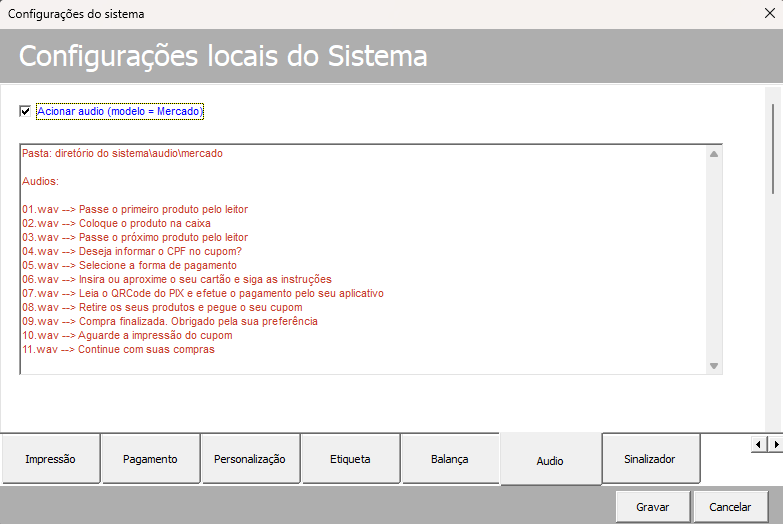
8. Configuração Audio Caixa – Mercado
Para acionar o audio ou não
as gravações tem que estar em uma subpasta do \totenwin\audio